Jumat, 13 Desember 2019

Operasi Matematika Dasar dalam Excel


    Bagi anda yang masih awam, baru belajar dan mengenal MS. Excel, berikut ini saya ulas mengenai beberapa perhitungan matematika dasar yang sering digunakan. Seperti penjumlahan, pengurangan, perkalian dll. Operasi metematika yang digunakan sebagai berikut:

No
Operasi Matematika
Tanda/ Rumus Matematika
1
Penjumlahan
+
2
Pengurangan
-
3
Perkalian
*
4
Pembagian
/
5
Pangkat
^

            Pada MS. Excel, saat anda melakukan operasi matematika, maka sebelum menuliska rumus terlebih dulu anda ketikan “sama dengan” (=) didepan rumus anda. Selanjutnya anda tentukan alamat selnya dengan mengetikan langsung atau mengarahkan pointer/penunjuk ke sel data.     

Contoh soal:


            Dari gambar diatas, rumus pada kolom D sama seperti pada kolom C. 


Dibawah ini penulis sertakan beberapa contoh soal untuk dipraktekan.
1.       


       Bila masih mengalami kesulitan untuk menjawab soal diatas, silahkan anda lihat video tutorialnya melalui kanal youtube. Klik link dibawah: 


2.       
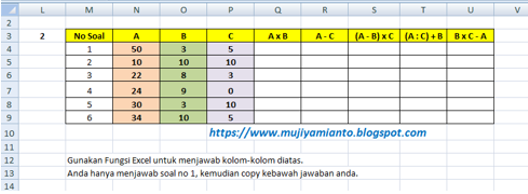


          Bila masih mengalami kesulitan untuk menjawab soal diatas, silahkan anda lihat video tutorialnya melalui kanal youtube. Klik link dibawah: 


Kami juga menyediakan APLIKASI EXCEL untuk anda.

Soal kami buat berdasarkan artikel yang saya tulis di Blog.

Silahkan anda Download di: Google Playstore

Caranya:

1.   Buka Google Playstore di perangkat android Anda (HP, Tablet, TV Android)

2.   Pada menu Telusur (Search) ketik: 

3.   Download & Instal, kemudian ikuti petunjuk selanjutnya


 Icon Aplikasi & Klik link playstore untuk mendownload / instal: 

Link Playstore:

https://play.google.com/store/apps/details?id=muji.yamianto.kumpulansoal_soalexcel


Video tutorial cara download / instal, Anda bisa mengklik link dibawah ini:

https://youtube.com/shorts/MTY60WJAeIQ


Selasa, 03 Desember 2019

MEMPROTEKSI LEMBAR KERJA / WORKSHEET MS.EXCEL


    Data-data yang ada didalam sebuah lembar kerja/ worksheet bisa jadi merupakan data yang sangat penting bagi kita, karena itu MS. Excel memberikan fasilitas berupa proteksi data. Dengan adanya fasilitas ini, kita bisa memproteksi atau melindungi data yang terdapat pada lembar kerja sehingga orang lain tidak dapat mengaksesnya dari berbagai kegiatan seperti pengeditan, copy-paste, delete  dll. Cara kerjanya dengan menggunakan sebuah kata sandi/ password.

          Disini, penulis berikan gambaran secara singat bagaimana cara memproteksi data yang berada dalam sebuah worksheet/ lembar kerja. Ada beberapa langkah:

1.   Pada Toolbar, anda pilih REVIEW >> kemudian klik PROTECT SHEET. Seperti gambar dibawah ini: 

lembar kerja


2.   Muncul menu PROTECT SHEET, pada kolom Password to unprotect sheet  masukan  Password  anda, kemudian tekan OK / Enter. Lihat gambar dibawah:

password lembar kerja


3.   Akan muncul menu CONFIRM PASSWORD, pada kolom Reenter password to proceed masukan kembali password anda. Disini, password yang anda masukan harus sama dengan password sebelumnya. Selanjutnya tekan OK / Enter.

pasword sheet


Saya kira langkah-langkah diatas cukup mudah dan simpel. Ketika anda telah memproteksi lembar kerja maka secara otomatis  anda tidak bisa lagi menyunting atau mengedit data tersebut seperti menghapus, copy-paste, mengubah data dll. Akan muncul “tanda peringatan” bila anda melakukanya (lihat gambar dibawah)

melindungi lembar kerja

          Pada gambar diatas nampak hampir semua toolbar tidak aktif seperti bentuk font, aligment, number, style, cells, dll. Ini menunjukan bahwa lembar kerja/ worksheetnya sedang diproteksi.

          Dibawah ini, penulis paparkan bagaimana caranya untuk mengaktifkan kembali lembar kerja yang telah diproteksi.

1.   Pada Toolbar pilih REVIEW, kemudian klik UNPROTECT  SHEET.

proteksi sheet


2.   Selanjutnya masukan Password, kemudian tekan OK / Enter. Maka worksheet atau lembar kerja akan aktif kembali.


Video tutorial dari penjelasan diatas, dapat anda lihat di kanal Youtube penulis. Klik Link dibawah ini: 

https://youtu.be/qyZEq2I2xSU


Demikian seklumit artikel berkaitan dengan penggunaan proteksi pada sebuah lembar kerja. Namun demikian anda harus berhati-hati dalam penggunakan password ini. Saran dari penulis, salin password ke tempat yang menurut anda aman. Bila anda lupa password nya maka anda tidak bisa menyunting atau mengedit kembali data tersebut, hanya bisa melihat/membaca saja, tentu sambil menangis he..he...

Sekian dari saya, thanks  *By Muji Yamianto     


Pelajari juga artikel kami lainnya:


Kami juga menyediakan APLIKASI EXCEL untuk anda.

Soal kami buat berdasarkan artikel yang saya tulis di Blog.

Silahkan anda Download di: Google Playstore

Caranya:

1.   Buka Google Playstore di perangkat android Anda (HP, Tablet, TV Android)

2.   Pada menu Telusur (Search) ketik: 

3.   Download & Instal, kemudian ikuti petunjuk selanjutnya


 Icon Aplikasi & Klik link playstore untuk mendownload / instal: 

Link Playstore:

https://play.google.com/store/apps/details?id=muji.yamianto.kumpulansoal_soalexcel


Video tutorial cara download / instal, Anda bisa mengklik link dibawah ini:

https://youtube.com/shorts/MTY60WJAeIQ


Senin, 02 Desember 2019

FUNGSI CONSOLIDATE (PENGGABUNGAN)


      Fungsi Consolidate dalam excel digunakan untuk menggabungkan serangkaian data dengan proses statistik. Data-data yang digabung, bisa berada dalam satu lembar kerja/worksheet, satu file/workbook dan bisa juga antar file/workbook. Data-data tersebut digabung  (Consolidate) ke dalam satu lembar kerja. Karena diproses secara statistik, misalnya: dijumlah, dikurangi, mencari rata-rata, nilai terbesar/ terkecil, standar deviasi dll maka datanya berupa angka.
            Penulis berikan contoh sederhana penggunaan fungsi Consolidate. Terdapat daftar nilai ujian 1, ujian 2 dan ujian3 seperti gambar dibawah ini:

Nilai Ujian 1


Nilai Ujian 2


Nilai Ujian 3

Dari ketiga gambar diatas, penulis akan menggabungkan (Consolidate) hasil nilai ujian 1, ujian 2 dan ujian 3 kedalam Worksheet baru dengan nama: Nilai Rata-Rata. Jadi kita akan mencari nilai rata-rata dari ke tiga hasil ujian dengan menggunakan Fungsi Consolidate. Langkah-langkahnya sebagai berikut:
1.      Pada Worksheet Nilai Rata-Rata, letakan kursor pada Sel B4.
Pada Toolbar pilih Klik Data, kemudian Klik Consolidate. Maka akan muncul menu Consolidate, klik Function kemudian pilih Average. Seperti gambar dibawah:     


2.      Letakan kursor pada kotak Reference, kemudian:
a.       Klik Sheet Ujian 1 dan blok tabel, dimulai dari kolom nama ke bawah (lihat gambar).
b.      Setelah tabel diblok, tekan tombool Add (maka akan nampak seperti gambar di bawah)


3.      Ulangi langkah diatas, letakan kursor pada kolom Reference, kemudian pilih sheet Ujian 2 dan blok tabelnya. Lalu klik tombol Add, akan nampak seperti gambar dibawah ini.


4.      Ulangi langkah diatas, letakan kursor pada kolom Reference, kemudian pilih sheet Ujian 3 dan blok tabelnya. Lalu klik tombol Add, akan nampak seperti gambar dibawah ini.

            
             Pada Use labels in, centang:
a.         Top row (untuk menampilkan baris paling atas).
b.         Left column (untuk menampilkan kolom sebelah kiri).
c.         Create links to source data (membuat link ke tabel sumber data). Maksudnya bila data pada tabel sumber berubah, maka secara otomatis data pada tabel Consolidate akan berubah pula.
5.      Setelah selesai tekan Enter, maka hasilnya seperti gambar dibawah ini:


6.      Pada langkah ke 5 diatas,  Consolidate sudah selesai.
Pada gambar dibawah ini, bentuk tabel Consolidate sudah penulis setting sedemikian rupa untuk bentuk, warna dan angka desimalnya. Jadi pada tabel Consolidate ini, nilai dalam setiap mata pelajaran sudah berbentuk nilai rata-rata yang diperoleh setiap siswa.
                        Anda bisa melihat tabel secara lebih terperinci dengan meng-klik angka 2 (terletak di sebelah kiri atas).


        Untuk lebih memahami penjelasan diatas, penulis sertakan pula video tutorialnya pada kanal Youtube. Klik linknya disini: 


  Demikian secara singkat, langkah-langkah dalam penggunaan Fungsi Consolidate. Semoga bisa menambah wawasan anda. Bye...


Kami juga menyediakan APLIKASI EXCEL untuk anda.

Soal kami buat berdasarkan artikel yang saya tulis di Blog.

Silahkan anda Download di: Google Playstore

Caranya:

1.   Buka Google Playstore di perangkat android Anda (HP, Tablet, TV Android)

2.   Pada menu Telusur (Search) ketik: 

3.   Download & Instal, kemudian ikuti petunjuk selanjutnya


 Icon Aplikasi & Klik link playstore untuk mendownload / instal: 

Link Playstore:

https://play.google.com/store/apps/details?id=muji.yamianto.kumpulansoal_soalexcel


Video tutorial cara download / instal, Anda bisa mengklik link dibawah ini:

https://youtube.com/shorts/MTY60WJAeIQ