Rabu, 15 Desember 2021

FITUR DATA VALIDATION DI MS.EXCEL


        Data Validation adalah salah satu fitur yang terdapat di MS.Excel, digunakan untuk menginput suatu data berdasarkan parameter yang telah ditentukan. Data Validation dapat menjadi koreksi otomatis saat kita melakukan kesalahan dalam menginput suatu data, berdasarkan parameter yang diberikan. 

Contoh:

          Berdasarkan tabel diatas, kita dapat membuat Data Validation di kolom: Jenis Kelamin, Tanggal Lahir, Hasil Ujian. Caranya sebagai berikut:

1.     Blok kolom Jenis Kelamin, dari sel G5 sampai G14

2.     Pada Toolbar pilih menu Data >> Data Validation


3.     Muncul menu Data Validation:

a.      Di Kolom Allow , pilih List.

b.     Pada Kolom Source, ketikan input: Laki-laki; Perempuan

(Saat memasukan input Laki-laki dan Perempuan, gunakan Titik koma (;) atau Koma (,)  Tergantung setingan komputer Anda)

c.      Klik OK


4.     Muncul Data Validation pada tabel


          Dari gambar diatas, kita dapat menginput data pada kolom Jenis Kelamin berdasarka parameter Laki-laki atau Perempuan secara otomatis.


     Untuk kolom Tanggal Lahir dan Kolom Hasil Ujian, dapat Anda lihat melalui kanal Youtube penulis. Klik Link dibawah ini:

https://youtu.be/ETenfWRnq9A


Menghapus Data Validation

          Langkah-langkah untuk me-non aktifkan fitur Data Validation:

1.     Blok data-data yang menggunakan Data Validation.

2.     Pada Toolbar, pilih Data >> Data Validation

3.     Klik Clear All


          Dengan demikian tabel akan normal kembali.... *By Muji Yamianto   


    Pelajari juga artikel kami yang lain:


Kami juga menyediakan APLIKASI LATIHAN EXCEL untuk anda.

Soal kami buat berdasarkan artikel yang saya tulis di Blog.

Silahkan anda Download di: Google Playstore

Caranya:

1.   Buka Google Playstore di perangkat android Anda (HP, Tablet, TV Android)

2.   Pada menu Telusur (Search) ketik: 

3.   Download & Instal, kemudian ikuti petunjuk selanjutnya


 Icon Aplikasi & Klik link playstore untuk mendownload / instal:

Link Playstore:

https://play.google.com/store/apps/details?id=muji.yamianto.kumpulansoal_soalexcel


Senin, 13 Desember 2021

CARA MENGHAPUS DATA GANDA SECARA OTOMATIS (REMOVE DUPLICATES)


           Menggunakan MS.Excel, kita dapat membuat dan menampilkan data dalam jumlah besar. Tidak hanya ribuan bahkan sampai jutaan data. Dengan banyaknya data yang kita buat, tentu sangat rentan adanya data ganda/ double data. Akan sangat menyulitkan kita apabila harus mencari dan menghapus data ganda tersebut secara manual satu persatu.

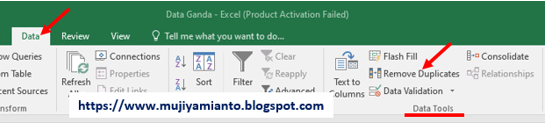
          Untuk itu, MS.Excel telah memiliki fitur untuk mencegah terjadinya data ganda, yaitu Fitur: Remove Duplicates. Fitur ini terletak di menu Data >> Data Tools >> Remove Duplicates.

          Secara garis besar cara kerja fitur Remove Duplicates ini adalah mencari data-data ganda, kemudian menghapus secara otomatis. Dibawah ini, penulis berikan sebuah contoh sederhana untuk Anda.

          Dari gambar diatas, terdapat 3 buah data ganda dengan nama: BOGEL, DEDE dan YAMIANTO. (Untuk mempermudah, data ganda penulis kasih warna).

          Untuk menghapus data-data ganda tersebut, kita gunakan fitur Remove Duplicates. Caranya:

1.     Blok tabel mulai sel B5 sampai G21

2.     Pilih menu DATA >> REMOVE DUPLICATES

3.     Muncul menu Remove Duplicates, pilih Select All kemudian OK


Maka hasilnya akan seperti gambar dibawah ini:

          Gambar diatas nampak bahwa data-data ganda dengan nama: BOGEL, DEDE dan YAMIANTO hilang secara otomatis.


          Untuk mempermudah pemahaman Anda dari penggunaan Fitur Remove Duplicates. Anda dapat melihat video tutorialnya di kanal Youtube penulis. 

          Linknya dibawah ini: 

https://youtu.be/OqR754jNOXU

menghapus data ganda
 

          Sekian dari kami, semoga bermanfaat.....salam. *Muji Yamianto 


Kami juga menyediakan APLIKASI LATIHAN EXCEL untuk anda.

Soal kami buat berdasarkan artikel yang saya tulis di Blog.

Silahkan anda Download di: Google Playstore

Caranya:

1.   Buka Google Playstore di perangkat android Anda (HP, Tablet, TV Android)

2.   Pada menu Telusur (Search) ketik: 

3.   Download & Instal, kemudian ikuti petunjuk selanjutnya


 Icon Aplikasi & Klik link playstore untuk mendownload / instal: 

Link Playstore:

https://play.google.com/store/apps/details?id=muji.yamianto.kumpulansoal_soalexcel


FORMULA SEARCH


     Fungsi SEARCH di dalam MS. Excel digunakan untuk mencari kata berdasarkan urutan karakter dari suatu teks. Pencariannya dengan melakukan pencocokan string secara noncase sensitive. Noncase sensitive artinya tidak membedakan huruf besar dan huruf kecil, misalkan: MY akan dianggap sama dengan: My, my, mY.

Rumus SEARCH:

= SEARCH (Find_text; Within_text; [Start_num])

  •  Find_text       : Teks yang ingin dicari
  •  Within_text    : Alamat sel dari teks yang ingin dicari atau Teks yang didalamnya ada find_text.
  •  [Start_num]   : Awal dimulainya perhitungan berdasarkan nomor karakter di within_text. Start_num bersifat opsional (Bila diabaikan dianggap bernilai 1)

Contoh:

fungsi search

Penjelasan gambar diatas:

          = SEARCH ("Indo";D4)

Teks: Ibu kota Indonesia adalah Jakarta. Yang dicari adalah kata “Indo”, yang beralamat di sel D4, maka hasilnya bernilai 10. Jadi kata Indo dimulai dari karakter ke 10 bila dihitung dari awal teks. (Ingat!! Tanda baca, spasi dianggap sebagai karakter)


Untuk lebih jelasnya penggunaan Rumus SEARCH pada gambar diatas. Anda dapat melihat video tutorialnya melalui kanal Youtube kami. 

Klik link dibawah ini:

https://youtu.be/8a6CBhE1Ugc

formula search


Fungsi SEARCH ini sama dengan Fungsi FIND, baik itu rumus maupun kegunaannya. Bedanya kalau fungsi SEARCH pencarian string/ teksnya bersifat noncase sensitive (mengabaikan huruf besar atau kecil). Sedangkan pada Fungsi FIND pencarian string/ teksnya bersifat case sensitive. *By Muji Yamianto


Pelajari juga artikel kami yang lain:


Kami juga menyediakan APLIKASI LATIHAN EXCEL untuk anda.

Soal kami buat berdasarkan artikel yang saya tulis di Blog.

Silahkan anda Download di: Google Playstore

Caranya:

1.   Buka Google Playstore di perangkat android Anda (HP, Tablet, TV Android)

2.   Pada menu Telusur (Search) ketik: 

3.   Download & Instal, kemudian ikuti petunjuk selanjutnya


 Icon Aplikasi & Klik link playstore untuk mendownload / instal: 

Link Playstore:

https://play.google.com/store/apps/details?id=muji.yamianto.kumpulansoal_soalexcel


Sabtu, 11 Desember 2021

FORMULA OFFSET


       Rumus OFFSET digunakan untuk menggeser posisi referensi (reference) ke arah kanan-kiri atau atas-bawah. Dengan demikian Rumus OFFSET tidak menghitung/ memproses sebuah rumus untuk mencari hasil, tapi hanya menggeser posisi referensi ke alamat sel/ range yang baru.

Rumus OFFSET

          =OFFSET (Reference; Rows; Cols; [Height]; [Width])

  •      Reference   : sel atau range yang dijadikan titik acuan/ titik awal perhitungan.
  •     Rows        : Jumlah pergeseran baris. Pergeseran barisnya ke atas-bawah, dimana reference sebagai titik acuannya. Jika pergeseranya ke bawah maka bernilai positif dan jika pergeseranya ke atas maka bernilai negatif.
  •     Cols          : Jumlah pergeseran banyaknya kolom. Pergeseran kolomnya ke kiri-kanan dari reference sebagai titik acuanya. Jika pergeseranya kekanan maka akan bernilai positif dan jika pergeseranya kekiri maka akan bernilai negatif.
  •    [Height]   : Tinggi baris. Harus berupa bilangan positif. (Height bersifat opsional, jika tidak diketahui dapat diabaikan).
  •    [Width]    : Lebar kolom. Harus berupa bilangan positif. (Width bersifat opsional, jika tidak diketahui dapat diabaikan).

Contoh:

Penjelasan Rumus OFFSET dari gambar di atas:

          =OFFSET (E4; 5; 2)

  •      E4   : Titik acuan yang dijadikan sebagai referensi.
  •      5     : Jumlah baris yang dihitung ke bawah sebanyak 5 baris dari referensi.
  •    2     : Jumlah kolom yang dihitung ke arah kanan sebanyak 2 kolom dari referensi.

Hasilnya adalah kedokteran.

          Dengan demikian, sebenarnya Rumus OFFSET ini hanyalah untuk memindahkan/ menggeser posisi Referensi sebagai titik acuan (Sel E4) ke alamat sel yang baru, dengan menggunakan pergeseran Baris (sebanyak 5 ke bawah) dan pergeseran Kolom (sebanyak 2 ke kanan).

          Sehingga Referensi akan merujuk ke sel baru, yaitu sel G9 yang bernilai : Kedokteran.


Contoh lain:

Dibawah ini penulis berikan beberapa cara penggunaan Rumus OFFSET (Lihat gambar dibawah)


          Akan sangat panjang bila Rumus Offset dari gambar diatas saya jelaskan satu persatu. Untuk mempermudah pemahaman Anda. 


    Penjelasan dari rumus Offset gambar diatas, dapat anda lihat Video tutorialnya melalui kanal Youtube kami. Klik linknya dibawah ini:

https://youtu.be/r4zGjx4kwe4

rumus offset
 

          Sekian...semoga bermanfaat. *By Muji Yamianto


Kami juga menyediakan APLIKASI LATIHAN EXCEL untuk anda.

Soal kami buat berdasarkan artikel yang saya tulis di Blog.

Silahkan anda Download di: Google Playstore

Caranya:

1.   Buka Google Playstore di perangkat android Anda (HP, Tablet, TV Android)

2.   Pada menu Telusur (Search) ketik: 

3.   Download & Instal, kemudian ikuti petunjuk selanjutnya


 Icon Aplikasi & Klik link playstore untuk mendownload / instal:

Link Playstore:

https://play.google.com/store/apps/details?id=muji.yamianto.kumpulansoal_soalexcel